|
Instalação do GMoodleEsse tutorial tem por objetivo mostrar os passos para fazer instalação do GMoodle no servidor Jboss. Para instalar GMoodle é necessário criar um ambiente de servidor com os seguintes softwares:
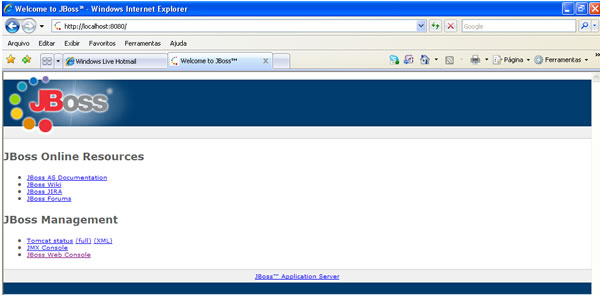
Caso você tenha a dificuldades de criar e configurar um ambiente de servidor, não desespere. Contrate um servidor de hospedagem JBoss. Caso opte por esse caminho, recomendo JSPzone - http://www.jspzone.net/jboss_hosting.htm GMoodle já foi testado nesse servidor e teve um bom desempenho. Bem, se ainda quer livrar de toda a burocracia técnica e prefere tudo pronto para usar, contrate o serviço de hospedagem do GMoodle do Badiu - http://www.badiu.net/portal/produto/gmoodle/hospedagem.htm GMoodle funciona na versão 6 do Java (JKD 6). Caso for usado com a versão 5, ocorre erro na instalação. Faça download do Java 6 no link: http://java.sun.com/javase/downloads/widget/jdk6.jsp Tutorial de Instalação do Java Instalação e configuração do Jboss JBoss é um servidor de aplicação JEE free open source. Existem vários outros servidores JEE tais como Geronimo, Glassfish, WebLogic etc. Geronimo e Classfish, assim como JBoss, são open source. A camada da lógica de negócio do GMoodle foi desenvolvida em EJB3. Jboss fornece suporte a EJB3 a partir da versão 4.2.1, pois é necessário instalar a versão 4.2.1 ou superior. Já foi lançada a versão 5 do JBoss. porém, ainda GMoodle não foi testado nessa versão. Faça download da versão 4.2.3 nesse link http://sourceforge.net/projects/jboss/files/JBoss/JBoss-4.2.3.GA/jboss-4.2.3.GA.zip/download Antes de instalar JBoss, verifica se o Java 6 está instalado. JBoss só funciona se o Java estiver instalado e configurado. Para instalar JBoss no Windows, leia este tutorial: http://rafaelsakurai.blogspot.com/2007/09/instalando-o-jboss-421ga.html Para instalar JBoss no Linux leia este tutorial: http://www.vivaolinux.com.br/dica/Instalando-Jboss-no-Debian-Lenny Embora esse tutorial é sobre a instalação do JBoss 5, os passos para instalar JBoss 4.2.1 são os mesmos. Para testar se a instalação foi feita com sucesso, inicie o JBoss e acesse o endereço http://localhost:8080/ no navegador. Se abrir a uma página como mostra a imagem abaixo significa que a instalação foi feita com sucesso.
Configuração da Memória no JBoss run.bat no Windows: run.conf no Linux: run.bat no Windows: run.conf no Linux: Banco de Dados Se as bases do Moodle a serem gerenciadas pelo GMoodle tiverem carga elevado de dados, ou seja, milhões de registros, é recomendado o uso de PostgreSQL para instalar GMoodle. PostgreSQL é mais eficiente para trabalhar carga de dados elevados em comparação com MySQL.
Por padrão, GMoodle traz a configuração do MySQL no DataSourece. Caso
for usar MySQL, siga os tutorias de instalação indicado abaixo. Faça download no link: http://dev.mysql.com/downloads/mysql e efetue a instalação. Após a instalação, crie uma base de dados para ser usando no GMoodle. Caso não tenha habilidade para usar a linha de comandos, use uma interface gráfica. Neste caso use MySQL GUI Tools - http://dev.mysql.com/downloads/gui-tools/5.0.html ou qualquer outra. Há muitas opções. Basta pesquisar no Google. Faça download da aplicação EAR do Badiu.Net GMoodle em http://www.badiu.net/gmoodle/download Descompacte o arquivo. Ao descompactar, terá a seguinte estrutura:
Copie os arquivos badiu.ear e jboss-ds.xml para dentro da pasta deploy da aplicação default do JBoss. Esta pasta fica no endereço: xxx/Jboss/server/default/deploy Com o banco de dados criado anteriormente, faça a configuração do Data Source JNDI no arquivo jboss-ds.xml localizado no endereço xxx/Jboss/server/default/deploy. Edite o jboss-ds.xml com dados de conexão do banco. Mantenha inalterável a linha de configuração do nome de JNDI <jndi-name>jdbc/badiuDS</jndi-name> e altere o resto. A configuração desse arquivo segue padrão da base MySQL. Caso
a sua base de dados for outra, altere a configuração do drive. Na pasta
conf existe a configuração do Data Source para outras bases
como PostgreSQL. Dentro dessa pasta, há uma subpasta com nome datasource. Na pasta datasource há um outra subpasta com nome das bases
de dados. Nessa subpasta, há o arquivo jboss-ds.xml com a configuração
da base. Se a sua base for PostgreSQL, copie o arquivo jboss-ds.xml da pasta conf/datasource/postgresql para xxx/Jboss/server/default/deploy e faça a edição de host, login e senha. É necessário lembrar que a configuração do JNDI <jndi-name>jdbc/badiuDS</jndi-name> deve manter inalterado. Drive do Banco de Dados Observação Iniciar Instalação
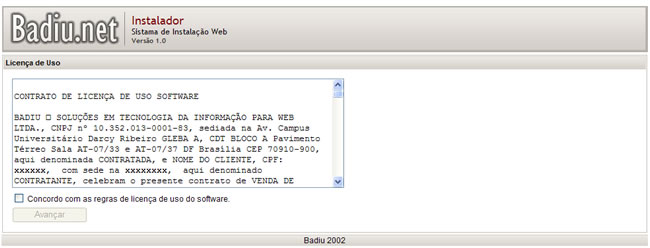
Clique no botão Avançar. Será exibida a página com licença de uso.
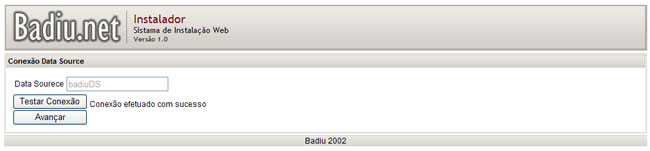
Leia o contrato. Caso concorde, marque a caixa se seleção para dizer que aceita as regras do contrato de uso. Em seguida, clique no botão Avançar. Será exibida a página de teste de conexão com a base de dados.
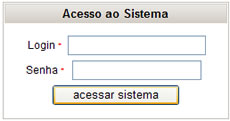
Clique no botão Iniciar Sistema. Será aberta a página de autenticação.
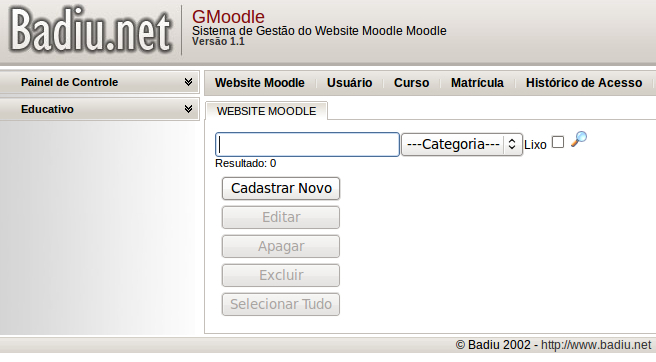
Use o login e senha padrão criados durante a instalação: Ao colocar login e senha, será automaticamente redirecionado para o módulo GMoodle. Será exibida a página de gerenciamento de Portal Moodle.
Chegou a hora de cadastrar um Web Site Moodle para testar como funciona o GMoodle. Embora já deves ter lido bastante, vai ainda a indicação de mais um tutorial que auxilia nos primeiros passos para cadastrar o Moodle no GMoodle. Segue o link: http://www.badiu.net/portal/produto/gmoodle/tutorial/gportal.htm |
||||||||||||||||||||||
| telefone: 61 9937-8258 copyright 2002. | |||||||||||||||||||||||